Assalamu'alaikum Warahmatullahi Wabarakatuh

Pages

This is default featured slide 1 title

Go to Blogger edit html and find these sentences.Now replace these sentences with your own descriptions.

This is default featured slide 2 title

Go to Blogger edit html and find these sentences.Now replace these sentences with your own descriptions.

This is default featured slide 3 title

Go to Blogger edit html and find these sentences.Now replace these sentences with your own descriptions.

This is default featured slide 4 title

Go to Blogger edit html and find these sentences.Now replace these sentences with your own descriptions.

This is default featured slide 5 title

Go to Blogger edit html and find these sentences.Now replace these sentences with your own descriptions.

Selasa, 30 Oktober 2012

Sejarah Perkembangan Blogger Dari Awal Sampai Saat ini

Sudah berapa lama anda mengenal dan menggunakan Blogger? dan apakah anda tau bagai mana blogger saat pertama loncing didunia maya?. Dapur Tutorial Blogspot rasa tidak semua orang tau akan hal ini, untuk itu Dapur Tutorial Blogspot akan perkenalkan Sejarah perkembangan Blogger dari awal loncing sampai saat ini.

Blogger pertama kali diluncurkan didunia maya pada tanggal 23 agustus 1999 oleh Pyra Laps. Domain yang merupakan salah satu sumber yang menghasilkan jutaan artikel baru setiap harinya ini memiliki tampilan yang tidak seperti saat ini dimana tampilan blogger warna putih dan oranye. Pada awal loncing ke dunia maya Blogger lebih di dominasi oleh warna biru dengan tampilan yang sangat sederhana dan bahkan lebih sederhana dari tampilan Blog anda saat ini.

Berikut Foto Blogger pertama kali :


Sumber : Google Image

Sebelum Google mengelola blogger tidak semua fasilitas bisa anda gunakan untuk dapat menggunakan fasilitas seperti upload template dan edit HTML anda harus upgrade akun anda kepremium terlebih dahulu Barulah Kemudian semenjak blogger dibeli oleh google pada Februari 2003 semua fasilitas premium digratiskan 100% oleh google. Setahun kemudian setelah google mengambil alih Blogger Pyra Laps meningal dunia.

Berlanjut pada tahun 2004 google membeli Picasa, Tujuan pastinya untuk memberikan fasilitas yang lebih baik untuk pengguna blog. Dengan dibelinya Picasa dan digabungnya Blogger dengan Picasa pengguna blogger dapat meng Upload Photo untuk kebutuhan bloggin.  Selang beberapa bulan kemudian pada tanggal 9 Mei 2004 Blogger menambahkan beberapa Fitur-Fitur baru kedalam blogger Seperti Arsive untuk posting, Komentar, dan Post Via email.

Pada bulan Agustus 2006 google kemudian berhasil meluncurkan versi terbarunya blogger tetapi luncuran Blogger masih dalam versi beta yang diberikan kode "Invader". Peluncuran ini juga sekalian memindahkan semua pengguna ke Servernya Google serta menambahkan Fitur-Fitur terbarunya. Kemudian pada Desember 2006 Blogger sudah tidak lagi dalam versi Beta dan tepat pada bulan Mei 2007 Blogger Pindah ke Server Google secara keseluruhan (Wikipedia).


Kemudian Pada Tahun 2010 blogger blogger mengalami lonjakan yang sangat signifikan  yaitu lebih dari 400 juta orang didunia menggunakan blogger yang dahulu pengguna blogger hanya 250 ribu orang.

Blogger pun berjanji akan mengulang kesuksesanya pada tahun 2011 dan blogger juga akan memberikan perubahan besar-besaran pada 2011 demi kenyamana para pengguna.

Berikut Cuplikan Janji Blogger


Dan Akhirya Sebtember 2011 Bloggerpun menepati janjina yang saat ini tampilan baru blogger yang dijanjikan blogger sudah bisa anda akses.
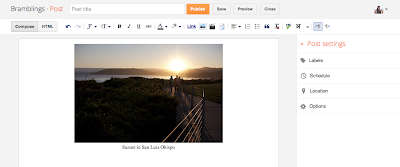
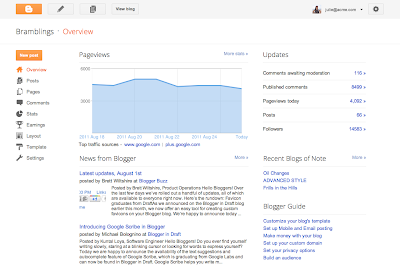
Berikut Hasil akhir janji blogger yang sudah ditepati


Blogger memang sangat memperhatikan kenyamanan bagi setiap penggunanya. Semoga blogger menjadi pilihan terbaik untuk kita semua Khususnya Dapur Tutorial Blogspor hanya ada mampu diucapkan bahwa :

Saya Bangga menjadi Blogger

Demikian Yang bisa Dapur Tutorial Sampaikan Tetang Sejarah perkembangan blogger semoga dengan kita mengetahui sejarah perkembangan blogger ini kita semua menjadi tau seluk beluk blogger dan menjadikan kita blogger yang terbaik. Salam Dan Sukses Blogger

Minggu, 21 Oktober 2012


Trik Memenangkan Adu Netcut

11:15  samsuar


netcut 3 

Netcut adalah software yang biasanya digunakan oleh para netter untuk memotong jaringan yang digunakan oleh user lain supaya bandwidth yang diterima oleh komputer sang pengguna netcut bisa lebih besar dan tentunya akan meningkatkan kecepatan loading atau speed acces saat melakukan browsing di internet.
Jika anda pengguna Netcut, tentu anda akan senang karena kecepatan akses anda bertambah. tapi bagaimana jika posisi anda adalah sebagai korban netcut padahal anda sedang browsing data data penting, misalnya sedang ada tugas kuliah, PR dari guru apalagi gurunya killer, padahal anda tidak punya penangkalnya alias AntiNetcut, Untuk mendapatkannya harus download padahal anda sedang tidak terkoneksi ke internet. Lebih parahnya lagi, sudah punya AntiNetcut tapi tidak berfungsi alias tidak menimbulkan efek apa-apa. Gimana rasanya, sangat kesal bukan ? 


Nah, untuk berjaga-jaga supaya anda tidak menjadi korban Netcut berikutnya, saya punya Triknya nih.
kemungkinan berhasil sekitar 75% lah, tergantung muka dan keberuntungan anda saja. hehee ..(pengalaman penulis).

Oke, sebelum masuk ke Trik syaratnya adalah anda harus memiliki Software Netcut jika belum punya Download Disini, yang kedua adalah CMD atau Command Prompt anda berfungsi dengan baik. Dan terakhir pastikan bahwa jarak anda dengan sumber atau antena jaringan hotspot atau lebih mudahnya dengan server lebih dekat dengan orang yang anda curigai sebagai pengguna netcut, bersamaan juga boleh asalkan anda tidak kalah jarak dengan orang yang anda curigai tersebut supaya kemungkinan anda berhasil lebih besar.

Jika syarat-syarat diatas sudah terpenuhi langsung saja ke triknya,

  1. Langkah pertama anda perlu mengetahui siapa pengguna netcut yang sebenarnya. Caranya adalah dengan menggunakan CMD. klik "START" -> "RUN" -> ketik "CMD" -> Enter
  2. Kemudian ketikkan perintah berikut "arp -a" ->Enter, lihat IP address dibawahnya, apabila ada 2  IP Address yang statusnya dinamyc, maka salah satunya adalah pengguna netcut. untuk mengetahui mana IP Address gateway dan IP address si pengguna netcut lihat caranya disini (Cara Mengetahui IP Addres Komputer Melalui CMD)
  3. Setelah mengetahui yang mana IP address si Netcutter Buka Software Netcut yang sudah anda download tadi, kemudian cut off salah satu IP address yang merupakan IP netcutter tadi.  netcut full
  4. Setelah selesai membalas si netcutter tadi, langkah terakhir yang perlu anda lakukan adalah menambah bandwidth untuk komputer anda sendiri, tanpa menggunakan netcut lagi tentunya. Lihat triknyaDISINI
  5. Nah selesai, si pengguna netcut sudah tidak bisa berkutik lagi kecuali dengan dua kemungkinan yaitu, si pengguna netcut merestart komputernya kemudian melakukan cut off lagi. Tapi jangan khawatir anda cuma perlu mengulang langkah diatas untuk mengatasinya. Sudah dipastikan anda telah menang karena tidak mungkin si pelaku mau merestart komputernya berkali-kali hanya untuk melakukan cut off. Dan kemungkinan yang kedua adalah si netcutter adalah orang yang ahli dalam Networking alias Hacker.
Tujuan menggunakan trik ini adalah memotong bandwidth user yang menggunakan netcut, bukan memotong bandwith user lain yang tidak bersalah. 

Semoga bermanfaat ^^ . . .

Rabu, 17 Oktober 2012

Pernah berpikir Laptop apa yang paling awet? Pusing mengapa Laptop yang dibeli cepat rusak atau sangat awet. Mungkin Anda perlu menyimak hasil penelitian ini yang dilakukan oleh Square Trade jadi Anda bisa tahu salah satu alasan mengapa Laptop cepat rusak

1. ASUS

Nama ASUS sepertinya cukup populer, baik dalam kalangan desktop maupun laptop. ASUS mendapat peringkat pertama karena dalam hasil uji coba, tingkat kerusakan dalam 2 tahun adalah dibawah 10%, sedangkan dalam 3 tahun adalah 15.6%. Walaupun ASUS berada di Peringkat 3 sebagai Top Vendor Dunia, namun tampaknya ASUS tidak akan kalah dalam hal kualitas daya tahan. Produk ASUS sendiri yang paling terkenal adalah ROG (Republic of Gamers) sebagai salah satu prasyarat Gaming Computer.

2. Toshiba

Toshiba tentunya sangat populer dengan tingkat keawetannya, dan juga harganya. Banyak yang beranggapan harga Toshiba sesuai dengan kualitasnya. Toshiba berada di peringkat kedua dengan persentase dibawah 10% dalam 2 tahun, dan 15.7% dalam 3 tahun. Perbedaan tipis dengan ASUS sebesar 0.01% tampaknya memang sudah membuktikan kalau Toshiba memang dirancang untuk tahan lama.

3. SONY

SONY cukup terkenal dengan salah satu produk laptopnya, yaitu VAIO. SONY menempati urutan ketiga dalam persentase tingkat kerusakan laptop. Dalam uji coba 2 tahun, SONY mendapatkan persentase diatas 10%, sedangkan dalam 3 tahun, persentasenya naik menjadi 16.8%. Walaupun tidak terpaut tipis dari ASUS dan Toshiba, SONY bisa dikatakan salah satu laptop terawet yang pernah ada.

4. Apple

Apple terkenal dengan sistem operasinya sendiri, yaitu Macintosh, serta merk laptopnya sendiri. Uji coba yang dilakukan pada merk ini menghasilkan persentase diatas 10% pada 2 tahun dan 17.4% dalam jangka waktu 3 tahun. Hal ini membuktikan bahwa Laptop Apple masih dapat dikatakan awet bagi penggunaan sistem operasi selain Windows.

5. DELL

DELL sepertinya lebih terkenal dengan salah satu produk gaming-nya, yaitu Alienware, suatu laptop yang benar-benar menawarkan performa gaming layaknya barang yang berasal dari luar bumi. Tinkat kerusakan DELL dalam 2 tahun adalah diatas 10%, sedangkan dalam 3 tahun, sudah mencapai 18.3%. Sepertinya, inilah Laptop yang paling menengah dalam tingkat kerusakannya.

6. Lenovo

Nama besar IBM masih saja membayangi produk ini. IBM yang sudah berubah menjadi Lenovo tentu saja harus menyamakan kualitasnya dengan produk terdahulunya. Walaupun begitu, persentase kerusakan 2 tahun sebesar sekitar 12.5% dan persentase 3 tahun sebesar 21.5% agaknya menjadikan Lenovo kurang begitu meyakinkan.

7. ACER

ACER merupakan laptop yang setidaknya paling umum digunakan dalam kalangan konsumen. Selain harganya yang relatif murah, ACER juga menawarkan perangkat yang lengkap. Namun sayangnya, ACER tidak terlalu bagus dalam hal awet karena persentase kerusakannya adalah hampir 15% dalam jangka waktu 2 tahun saja. Sementara itu, persentasenya akan meningkat menjadi 23.3% dalam waktu 3 tahun. Walaupun begitu, ACER mendapat gelar peringkat ke-2 dalam Top Vendor Dunia.

8. Gateway

Gateway merupakan salah satu vendor laptop dengan tingkat kerusakan yang hampir buruk dalam uji coba kali ini. Dalam 2 tahun, persentasenya hampir 15%, namun dalam 3 tahun akan naik menjadi 23.5%. Tingkat kerusakannya mungkin hampir sama dengan ACER.

9. HP

HP merupakan Top Vendor Pertama di dunia, namun sangat disayangkan bahwa HP mendapat predikat laptop yang paling mudah rusak dalam uji coba kali ini. Persentase kerusakan HP adalah diatas 15% dalam 2 tahun, sedangkan persentase kerusakan dalam 3 tahun adalah 25.6%. Tampaknya HP harus bergegas memperbarui komponennya agar tidak cepat mudah rusak.

Hasil ini berdasarkan penelitian dan uji coba yang dilakukan oleh Square Trade, sebuah penyedia jaminan garansi untuk barang elektronik di Amerika, yang telah menguji coba 9 merk laptop ternama di dunia dengan masing-masing 1000 laptop per merknya. Masing-masing laptop diuji daya tahannya dengan variabel waktu per 2 tahun dan 3 tahun. Inilah kesimpulannya :

Extreme Test Untuk Laptop yang Paling Awet

1. ASUS

ASUS menguji coba beberapa Laptop dan Notebook-nya dengan serangkaian test yang tidak biasa, alias Extreme Testing. Berikut testing-nya:

ASUS Extreme Testing:

a. Twist Test (Pemelintiran)Pengetesan dimana Laptop atau Notebook dibuka dengan satu tangan di bagian tepinya. Karena biasanya orang membuka dengan 2 tangan pada masing-masing bagian tepi, Laptop atau Notebook dapat terbuka dengan aman. Namun, jika hanya dibuka pada satu sisinya, ada kemungkinan sisi satunya akan tetap tertutup, ikut terbuka, atau bisa saja patah.b. Shock Test (Goncangan)Pengetesan dimana Laptop atau Notebook diguncang-guncang ke berbagai arah. Hal ini bisa saja terjadi kalau Laptop atau Notebook dibawa dalam tas yang lebar tanpa penjepit sehingga saat mengendarai kendaraan, Laptop atau Notebook terlempar ke berbagai arah dalam tas.c. Vibration Test (Getaran)Pengetesan dimana Laptop atau Notebook digetarkan terus-menerus. Hal ini bisa terjadi saat membawa Laptop atau Notebook dalam keadaan sedang mengendarai kendaraan.d. Hinge Test (Engsel)Pengetesan dimana Laptop atau Notebook ditutup dan dibuka kembali sebanyak 20.000 kali. Hal ini untuk menjamin engsel pada Laptop atau Notebook tidak patah.e. Drop Test (Jatuh)Pengetesan dimana Laptop ata Notebook dijatuhkan dari ketinggian tertentu. Ini untuk memastikan kalau Laptop atau Notebook masih tetap menyala meskipun telah jatuh.f. Pressure Test (Tekanan)Pengetesan dimana Laptop atau Notebook ditindih dengan barang berat. Hal ini untuk memastikan LCD didalamnya tidak rusak.

Selasa, 16 Oktober 2012

Cara mengembalikan File yang telah di hidden oleh Virus Jahanam!

- Click START
- Search Cmd
- masukkan Kode : Attrib -s -h ( Disk file yang disimpan ): *.* /s /d
contoh : attrib -s -h f: *.* /s /d
...
- lalu tekan enter dan tunggu hingga proses selesai dalam beberapa menit
InsyaALLAH akan berhasil seperti yang saya lakukan beberapa saat yang lalu ...
Semoga ilmu yang tak seberapa ini jadi bermanfaat bagi Anda - Anda sekalian Amien !

Jumat, 12 Oktober 2012

Langkah-langkah menginstall Proxy IPCOP Di virtual PC.


Langkah-langkah menginstall Proxy IPCOP Di virtual PC.
sebelumnya siapkan terlebih dahulu komputer dengan spesifikasi minimal:
Prosesor Core two Duo/AMD X2 atau lebih tinggi
Ram 1Giga Atau lebih
HDD Meyesuaikan
CDROM menyesuaikan
Image IPCOP terbaru.
LAN Card 2 Buah
seting IP Komputer di Windows :
LAN1 –> IP 192.168.2.252, GETway : kosongkan aja
LAN 2 —> IP 192.168.1.252 getWay : 192.168.1.2 Primary DNS : Gunakat DNS dari ISP langganan
Konfigurasi
Modem —> Komputer Billing —-> HUB —-> Klien
Catatan : Komputer billing rencana Yang akan kita install Virtual PC 2007
Baru Kita Mulai Instalasi :
Pertama pastikan PC Server 2007 sudah terinstall
  1. lalu pilih create new “virtual machine” terus pilih “next”
  2. lalu masukkan Nama dari Cirtual machine tsb misal “IPCOP Server” pilih “Next”
  3. pilih jenis operating systemnya >> Pilih “Other” dan click “Next”
  4. pada pilihan RAM, pilih “Adjusting the RAM” dan masukkan saja nilai 32, lalu click “Next”
  5. pilih “A new virtual hard disk” dan click “Next”
  6. masukkan nilai 250 pada “virtual hard disk size”, lalu click “Next”
  7. click finish — selesai pembuatan Virtual Machinya, sekarang kita setting sulu
  8. click nama virtual machine yang baru kita buat, lalu click “Setting”
  9. click “Networking”, dan di kanan atas di “Number of network adapters” pilih “2″, pada “Adapter 1 dan 2″, pilihlah Lancard yang terhubung dengan jaringan modem. setelah selesai click “OK”
  10. click tombol start, lalu pilih di puldown menu “CD” > “Capture ISO Image”
  11. Cari File ISO dari IPCop lalu click “Open”
  12. pilih di puldown menu “Action” > “Reset”, dan jawab “Reset”
  13. tunggu hingga pilihan booting IPCop muncul. setelah muncul tekan “Enter”
  14. tunggu hingga selesai boot up
  15. maka akan muncul pilihan bahasa yang akan digunakan pada instalasi IPCop, pilih “English” dan tekan “Enter”
  16. window kedua ini menampilkan dari mana source IPCop akan didownload, pilih “CDROM/USB-KEY” atau langsung tekan “Enter”
  17. window ke 3 memberitahukan bahwa ipcop akan diinstall ke harddisk. Pilih “Ok”, maka installasi akan segera berjalan ……
  18. maka akan muncul window yang menyatakan untuk membuat restore. pilih “Skip”, caranya gunakan tombol anak panah, pilih “Skip” lalu pakai anak panah lagi samapai ke tombol “OK”. tekan “Enter”
  19. pilih “Probe”, setelah ketemu pilih “OK”
  20. masukkan IP Address : misal 192.168.2.1 (ini untuk Local ke client) lalu tekan “OK”
  21. setelah itu akan ada pemberitahuan, bahwa IPCOP sudah berhasi diinstall, dengan alamat: http://ipcop:81. click “Ok”
  22. masukkan nama host ipcop yang baru. misal “ServerIPCop”. click “Ok”
  23. pilih “OK”/sama juga dengan memilih “Disable ISDN”
  24. nah ini bagian terpenting. pilih “Network coniguration Type”, lalu click “OK”
  25. pilihlah “GREEN + RED”. lalu click “OK”
  26. lalu pilih “Dirvers and card assigments”, click “OK”
  27. pilih yang “RED”, click “OK”
  28. nah: jika kita memakai modem sebagai gateway, maka kita pakai pilihan “Static”, tetapi jika modem sebagai “Bridge” kita pilih “PPPOE”. disini kita pilih yang modem tidak dijadikan bridge, jadi pilih “Static” masukkan IP adress: 192.168.1.2 ==> disesuaikan dengan subnet dan ip nya modem. dengan asumsi : IP Modem = 192.168.1.1 lalu click “OK”
  29. isikan DNS sesuai kebutuhan/yang anda percaya. dan gateway isikan 192.168.1.1
  30. di Menu Network Configuration Menu”, click “Done”
  31. akan muncul settingan DHCP. jika ingin menggunakan DHCP, pilih “Enabled” pakai spasi untuk mengaktifkan. terus masukkan rangenya. setelah selesai pilih “OK”
  32. disini akan ada konfirmasi tentang username untuk “Root”=>jika masuk dikonsole, pakai SSH/masuk langsung di virtual machinenya. isikan password untuk minimal 6 huruf. lalu untuk “Admin”=>jika masuk di adminnya (web based). terus “backup” ini untuk membackup data dan konfigurasi
  33. setelah selesai, beres. ipcop sudah terinstall.
  34. untuk masuk ke adminnya, buka browser. masukkan di address: http://192.168.2.1:81. lalu pilih “accept”
  35. anda sekarang masuk di adminnya ipcop. untuk mengaktifkan proxy, pilih. “Service” > “Proxy”
  36. lalu aktif “Enable on GREEN”, aktihkan juga “Transparent on GREEN”, aktifkan juga “Log Enabled”. setelah semua selesai. pilih “Save”
  37. beres eskarang anda sudah mempunyai pc router dengan fitur proxy

cara untuk mempercepat koneksi internet

Adapun cara untuk mempercepat koneksi internet :


1. Klik Start->Run->ketik ”gpedit.msc” (tanpa tanda petik“) Ini akan memunculkan tampilan “Windows Policy”.

2. Kemudian masuk ke : Local Computer Policy–>Computer Configuration–>Administrative

Templates–>Network–>QOS Packet Schedule.


3.Kemudian di tampilan kanan pilih “Limit Reservable Bandwidth”, disitu tertulis “Not Configured” -> doubel klik (ada tampilan baru, “Limit reservable bandwidth Properties”).

Jika ingin tahu keterangannya buka di bagian “Explain”. Di situ tertulis keterangan windows secara default menggunakan 20% bandwidth

anda.

4. Kembali ke “Setting” dan pilih “Enabled” lalu ganti 20 % menjadi 0%. Klik Ok.

5. Kemudian Install Mozilla Firefox di laptop atau pc komputer anda,.

6. Kemudian install add-ons faster fox

di browser mozilla,.

7.Setelah itu silahkan ada download

software cFosSpeed full crack dan install.
Setelah itu restart pc dan laptop anda dan rasakan peningkatan

performa kecepatan koneksi internet anda.

Selamat mencoba.

Wifi “Konek” Ke Hotspot Tapi Tidak Bisa Akses Internet? Ini Langkah Mengeceknya

Wednesday, May 2nd 2012 under Tips dan Trik by
  • 28
Saat ini internet sudah menjadi sebuah kebutuhan yang penting dalam kehidupan kita sehari-hari. Pemanfaatan internet untuk mencari informasi memang sangat memberikan kemudahan bagi kita. Sehingga koneksi internet merupakan hal yang wajib ada di manapun kita berada. Banyak tempat yang menyediakan Wifi hotspot secara gratis, sehingga kita bisa memanfaatkannya untuk mengakses internet.
Nah, kadang saat kita melakukan koneksi ke hotspot tersebut ditemui beberapa masalah, diantaranya adalah status dari Wifi di laptop kita menunjukkan sudah konek, tetapi kita tidak bisa browsing atau mengakses internet. Untuk mengetahui dimana letak kesalahannya, kita bisa melakukan langkah berikut ini.
1. Pastikan apakah ada tanda seru berwarna kuning di bagian systray
Periksa apakah ada tanda seru di systray (pojok kanan bawah komputer) pada icon yang menunjukkan koneksi wireless di laptop. Jika ada segitiga berwarna kuning dengan tanda seru berarti kita sama sekali tidak bisa koneksi ke internet.
Wifi Konek Ke Hotspot Tapi Tidak Bisa Akses Internet? Ini Langkah Mengeceknya Images
2. Setelah memastikan hal diatas, sekarang masuk ke Control Panel, kemudian pilih Network And Sharing Center.
Setelah itu klik pada Change adapter Setting. Lalu klik kanan pada Wireless Connection dan pilih Properties. Klik dua kali pada Internet Protocol Version 4 (TCP/IPv4). Setelah itu kita akan melihat sebuah window yang menampilkan detail IP address pada komputer kita. Jika pada detail tersebut masih terisi, kita tinggal pilih Obtain an IP address automatically. Setelah itu klik OK, lau OK lagi. Tunggu beberapa saat hingga kita mendapatkan IP address dari DHCP server hotspot. Perhatikan kembali icon wireless connection yang ada di bagian systray. Jika tanda seru sudah hilang berarti laptop kita sudah tersambung ke internet.
3. Jika langkah pada nomor 2 gagal, berarti ada masalah pada Wifi card laptop kita.
Biasanya yang sering terjadi adalah masalah dari driver hardware tersebut. Solusinya adalah dengan melihatnya di Device Manager. Klik kanan pada My Computer kemudian pilih Manage, kemudian pilih DeviceManager. Perhatikan pada bagian Network adapters, kemudian klik kanan pada hardware wifi di laptop kita, lalu klik Uninstal. Tidak perlu khawatir, karena saat terdeteksi oleh sistem driver secara otomatis akan terinstal kembali. Setelah itu klik kanan dan pilih Scan for hardware changes agar sistem mendeteksi dan menginstal ulang driver hardware wifi tersebut secara otomatis. Setelah selesai tutup Device Manager, kemudian konekkan kembali dengan hotspot wifi. Koneksi internet kita akan kembali normal.
Wifi Konek Ke Hotspot Tapi Tidak Bisa Akses Internet? Ini Langkah Mengeceknya Images
Demikian tips untuk mengecek koneksi internet dengan wifi hotspot, semoga dapat bermanfaat. Salam sukses.
 

13+ Tips mengatasi komputer/laptop yang lemot

#1

Untuk mengetahui mengapa komputer bekerja lambat, lemot, berat, maka kita perlu tahu program-program yang menggunakan memori yang besar. Cara mengeceknya dengan ‘Task Manager’.
Ctrl+Alt+Del >> Task Manager >> tab “Process”
Di sini dapat terlihat aplikasi yang memakan memori. Silahkan di-close/end process program-program yang tidak diperlukan.
task manager

#2

Masih lemot juga? Mungkin komputernya terkena virus cinta atau spyware. Bersihkan harddisk dengan antivirus terupdate. Gunakan antivirus yang lokal maupun interlokal (cem telpon aje :D ). Yang lokal bisa pake Smadav/PCMav, yang internasional bisa pake AVG/Avast/BitDefender.

#3

Masih lambat juga?
Matikan Start-Up Application. StartUp Application adalah program-program yang berjalan otomatis ketika kita mulai menjalankan Windows. Cara untuk mematikannya:
“Start” >> “Program” >> “Startup”
Lalu Delete semua icon yang ada di folder StartUp
start up windows 7
Ada banyak start-up program lain yang mungkin tidak terdeteksi di folder start-up. Untuk mematikan program-program ini, bisa memakai program bernama “Whats Running”. Cara menggunakannya ialah:
Jalankan aplikasi What’s Running >> Tab “Startup” >> uncheck semuanya

#4

Masih lambreta? Coba lakukan hal ini:
Untuk Windows 7:
Control Panel >> Performance Information & Tools (manfaatkan fitur search)>> Adjust Visual Effects
Di tab “Visual Effects”, pilih “Adjust for best performance”. Atau di list yang terdapat di bagian bawah, silahkan uncheck tampilan visual yang tidak diperlukan. Karena semakin banyak yang di-check, maka semakin banyak memori yang digunakan.

#5

Lho kok masih kayak siput? Coba gunakan program “TuneUp Utilities”. Program ini dapat menyelesaikan almost semua masalah penyebab komputer lambat (termasuk menggunakan solusi-solusi #1 – #4). Aktifkan Turbo Mode agar kompi bekerja dengan lebih cepat.

#6

Cem mana kompi awak masih berat gini?
Coba gunakan program bernama CCleaner. Program ini berfungsi menghapus data-data yang “kurang” diperlukan yang biasanya memakan memori komputer. Seperti temporary files, unused icons, permasalahan registry, cache, cookies, dll.
Ccleaner screenshot

#7

Masih lambat gan, gimana dong?
Kali ini coba lakukan “Disk Defragment”. Control Panel >> “Defragment” (gunakan fitur search)
Lalu defragment Harddisknya.

#8

Hapus file-file di dalam folder prefetch
Coba buka explorer >> C://windows/prefetch >> hapus semua file yang ada di dalam folder prefetch

#9

:bingungMungkin ada sisa file program yang diuninstall. Karena tidak semua uninstall menghapus file-file yang seharusnya ikut dihapus. Cara manualnya, coba buka explorer >> C://program files >> lalu delete folder yang seharusnya sudah di-uninstall

#10

:cystgMasih merasa lambat? Gunakan program-program alternatif untuk mengganti program-program yang berat. Misalnya:
Microsoft Office diganti dengan OpenOffice, Internet Explorer >> GoogleChrome, Photoshop >> GIMP, Corel Draw >> InkScape , CounterStrike >> Solitaire, DoTa >> Backgammon, ^_^

#11

:mewekKalo dari semua alternatif di atas udah dilakukan, tapi masih lambat juga? Silahkan install ulang Operating System anda. Recommended pakai Ubuntu :D . Kalau ga biasa, pake aja Windos sepen atau ekspi (jangan pake windos nista ya)

#12

Udah diinstall ulang tapi masih lambat? Tambah aja RAM nya. 4GB juga udah puas (banget >:) )

#13

:batabig
Masih ga cukup? Ganti komputernya. Beli gadget baru. Cari pekerjaan di Apple Inc. Siapa tau bisa dapet gadget keren dari Steve Jobs, haha. (eh, kalo bener kerja di Apple, ane nitip iPhone 5Gs yak?hehe)
______________________________________________3+ Tips mengatasi komputer/laptop yang lemot

#1

Untuk mengetahui mengapa komputer bekerja lambat, lemot, berat, maka kita perlu tahu program-program yang menggunakan memori yang besar. Cara mengeceknya dengan ‘Task Manager’.
Ctrl+Alt+Del >> Task Manager >> tab “Process”
Di sini dapat terlihat aplikasi yang memakan memori. Silahkan di-close/end process program-program yang tidak diperlukan.
task manager

#2

Masih lemot juga? Mungkin komputernya terkena virus cinta atau spyware. Bersihkan harddisk dengan antivirus terupdate. Gunakan antivirus yang lokal maupun interlokal (cem telpon aje :D ). Yang lokal bisa pake Smadav/PCMav, yang internasional bisa pake AVG/Avast/BitDefender.

#3

Masih lambat juga?
Matikan Start-Up Application. StartUp Application adalah program-program yang berjalan otomatis ketika kita mulai menjalankan Windows. Cara untuk mematikannya:
“Start” >> “Program” >> “Startup”
Lalu Delete semua icon yang ada di folder StartUp
start up windows 7
Ada banyak start-up program lain yang mungkin tidak terdeteksi di folder start-up. Untuk mematikan program-program ini, bisa memakai program bernama “Whats Running”. Cara menggunakannya ialah:
Jalankan aplikasi What’s Running >> Tab “Startup” >> uncheck semuanya

#4

Masih lambreta? Coba lakukan hal ini:
Untuk Windows 7:
Control Panel >> Performance Information & Tools (manfaatkan fitur search)>> Adjust Visual Effects
Di tab “Visual Effects”, pilih “Adjust for best performance”. Atau di list yang terdapat di bagian bawah, silahkan uncheck tampilan visual yang tidak diperlukan. Karena semakin banyak yang di-check, maka semakin banyak memori yang digunakan.

#5

Lho kok masih kayak siput? Coba gunakan program “TuneUp Utilities”. Program ini dapat menyelesaikan almost semua masalah penyebab komputer lambat (termasuk menggunakan solusi-solusi #1 – #4). Aktifkan Turbo Mode agar kompi bekerja dengan lebih cepat.

#6

Cem mana kompi awak masih berat gini?
Coba gunakan program bernama CCleaner. Program ini berfungsi menghapus data-data yang “kurang” diperlukan yang biasanya memakan memori komputer. Seperti temporary files, unused icons, permasalahan registry, cache, cookies, dll.
Ccleaner screenshot

#7

Masih lambat gan, gimana dong?
Kali ini coba lakukan “Disk Defragment”. Control Panel >> “Defragment” (gunakan fitur search)
Lalu defragment Harddisknya.

#8

Hapus file-file di dalam folder prefetch
Coba buka explorer >> C://windows/prefetch >> hapus semua file yang ada di dalam folder prefetch

#9

:bingungMungkin ada sisa file program yang diuninstall. Karena tidak semua uninstall menghapus file-file yang seharusnya ikut dihapus. Cara manualnya, coba buka explorer >> C://program files >> lalu delete folder yang seharusnya sudah di-uninstall

#10

:cystgMasih merasa lambat? Gunakan program-program alternatif untuk mengganti program-program yang berat. Misalnya:
Microsoft Office diganti dengan OpenOffice, Internet Explorer >> GoogleChrome, Photoshop >> GIMP, Corel Draw >> InkScape , CounterStrike >> Solitaire, DoTa >> Backgammon, ^_^

#11

:mewekKalo dari semua alternatif di atas udah dilakukan, tapi masih lambat juga? Silahkan install ulang Operating System anda. Recommended pakai Ubuntu :D . Kalau ga biasa, pake aja Windos sepen atau ekspi (jangan pake windos nista ya)

#12

Udah diinstall ulang tapi masih lambat? Tambah aja RAM nya. 4GB juga udah puas (banget >:) )

#13

:batabig
Masih ga cukup? Ganti komputernya. Beli gadget baru. Cari pekerjaan di Apple Inc. Siapa tau bisa dapet gadget keren dari Steve Jobs, haha. (eh, kalo bener kerja di Apple, ane nitip iPhone 5Gs yak?hehe)
______________________________________________

Jumat, 21 September 2012


Cara mengtasi laptop tidak bisa penuh saat dicharger


Mengatasi baterai laptop yang tidak terisi penuh walaupun sudah dilakukan pengecasan tanpa henti (non stop). Dan proses pengecasan akan berhenti pada nilai persentase yang berada jauh di bawah angka 100% (fully charged) yang ditandai dengan pesan pluged in, not charging sementara nilai persen belum mencapai angka 100%. Jika hal tersebut terjadi pada laptop Anda, berikut ini ada sedikit tips dari saya untuk mengatasi battery not fully charged tersebut.
Penyebab batre tidak terisi penuh biasanya disebabkan oleh beberapa keadaan berikut:
  • Membiarkan laptop mati dengan sendirinya setelah power pada baterai habis.
  • Pengaturan nilai Critical battery level yang terlalu rendah pada Power Options, sehingga Windows akan melakukan aksinya setelah beterai benar-benar sudah habis (di bawah 5%).
  • Gangguan listrik, dll.
Berikut ini cara mengatasi permasalahan tersebut, teknik ini diambil dari pengalaman dan uji coba yang dilakukan oleh penulis heryantony.com sendiri:
  • Sebelum kapasitas baterai Anda benar-benar habis, langsung lakukan pengecasan.
  • Buatlah Critical battery action menjadi Hibernate agar jika batre habis, maka Windows akan melakukan hibernasi dengan sendirinya dan data atau pekerjaan yang dilakukan saat itu masih tetap tersimpan.
  • Atur Critical battery level menjadi nilai 7% atau lebih, dan Low battery level menjadi nilai 10% ke atas atau sesuai dengan nilai default.
  • Untuk menambah kapasitas penyimpanan pada baterai yang ditandai dengan meningkatnya jumlah nilai persentase, lakukan pengecasan batre pada keadaan batre masih terisi penuh atau hanya berkurang beberapa persen dari nilai maksimalnya saat ini.
  • Proses pengecasan ini dapat berlangsung lebih lama (lebih dari 5 jam). Tenang saja, jika batre dirasa sudah penuh, proses pengecasan akan berhenti dengan sendirinya. Karena batre zaman sekarang sudah ada fitur untuk menghentikan proses pengecasan jika sudah dianggap penuh.
  • Setelah terjadi penambahan 1% dari sebelumnya, proses pengecasan terus dilanjutkan sampai beberapa jam.
  • Jika ingin meningkatkan persentase pengisian batre, lakukanlah pengecasan kembali di saat kapasitas batre berada di atas 60% atau di saat batre masih terisi tidak jauh dari angka maksimal saat itu. Silakan ditunggu hingga terjadi penambahan 1% dari sebelumnya, biasanya setiap 1 (satu) hari akan terjadi penambahan 1 (satu) persen, waktu yang cukup lama
  • Sering-seringlah melakukan shut down jika laptop tidak digunakan, dan charger harus tetap terhubung (tujuannya untuk menyegarkan kembali pembacaan kapasitas batre dan proses pengecasan akan berlangsung terus/tanpa henti). Jika ingin tidur, biarkan proses pengecasan (charging) berjalan dengan sendirinya dan Anda dapat beristirahat dari aktivitas harian. Semoga keesokannya sudah terjadi penambahan 1% kembali
  • Lakukan hal ini secara rutin setiap hari, jika Anda ingin kapasitas penyimpanan yang tampil di Windows Anda dapat menjadi penuh kembali (100% atau Fully charged). Lamanya proses ini, tergantung dari seberapa persen pengurangan yang tampil di Windows Anda. Jika terjadi pengurangan 20% berarti kita perlu waktu sekitar 20 hari untuk menjadi fully charged kembali.
Untuk Laptop Acer Aspire 4740 dan 4740G
Untuk mengatasi masalah ini, silakan upgrade BIOS Anda dengan upgrade terbaru. Karena sejak tanggal 13 Juli 2010 pihak Acer sudah mengatasi masalah baterai yang sering tidak mengisi penuh ketika dicharge dengan menyediakan Upgrade BIOS untuk mengatasi masalahnya. Silakan download upgrade BIOS terbaru dari situs Acer di www.acer.co.id, selanjutnya pilih menu Support & Service, berikutnya pilih Download Center All, pilih Notebook, pilih Aspire, pilih seri 4740 atau 4740 G, selanjutnya klik tab BIOS di bawahnya. Selanjutnya silakan download upgrade BIOS terbaru tersebut. Jika sudah selesai, silakan ekstrak dan pilih file Winflash.exe dan tunggu proses upgrading beberapa detik (± 1 menit). Dan kondisi baterai akan kembali seperti semula sesaat setelah proses reflashing BIOS.
Pengalaman sendiri ketika mengatasi batre tak penuh, sebelumnya batre hanya terisi 83% saja. Setelah melakukan uji coba (trial and error) selama ± 2 minggu, dan hasilnya sekarang batre bisa terisi penuh 100% yang ditandai dengan lampu indikator biru menyala, kemudian jadi merah berkedip jika pengecasan sudah berhenti (tergantung laptop yang digunakan), seperti gambar di atas. Mohon jika ada cara lain yang lebih bagus dan profesional seperti dengan bantuan software atau hardware tertentu, sehingga masalah dapat teratasi dengan cepat, silakan di-share pada kolom komentar di bawah.
Selamat mencoba, semoga berhasil dan bermanfaat!

Sabtu, 11 Agustus 2012

Kelebihan dan Kekurangan Laptop dari Berbagai Merk


ACER
Kelebihan
1. Harga paling murah diantara laptop branded, bahkan lebih murah dari HP/compaq (harga bersaing kok dengan brand lokal)

2. Desain lumayan manis

3. Service supportnya bagus (dari pengalaman ane nih, laptop acer ane yg pertama ane punya sampe rusak 4 kali dalam masa garansi, semuanya diperbaikin dengan tuntas dalam waktu yg singkat (Untuk GARANSI RESMI))

Kelemahan Kekurangan
1. konstruksi casing paling ringkih, panel lcd gampang retak, keyboard payah

2. desainnya kurang beragam antar seri/varian, jadinya kurang pede kalo dibawa2 soalnya banyak samanya

Berikutnya Laptop Seribu Umat ke 2 adalah

TOSHIBA
Kelebihan
- merek nomor 1 di Indo, jadi harga jual lumayan, barangnya gampang dicari, servis dan spare parts lebih gampang

- LCD nya great (maybe not the best but great)

- bawanya agak pede lah, dibanding laptop merek laen (kecuali banding sony dan mac)

- desain dan konstruksinya lumayan kuat/kokoh, dibeberapa seri bahkan ada pelindung hdd, jadi jatuh gak merusak hdd.

- addition software (kalo beli yang pake OS yah), banyak dan rata2 berguna en efektif.

Kelemahan kekurangan
- harganya lumayan mahal

- desain nya rata2 kuno dan kaku, gak up to date.

- terlalu banyak model dan spek, penamaan model juga tidak jelas jadi banyak yang tertukar, dan salah (sampe salah beli), contoh Sattelite L745, sebenernya Sattelite L745 ada beberapa spek, yang bisa dibedakan dengan angka dibelakang a8 tersebut, spt Sattelite L745-1204 beda dengan Sattelite L745-1109. kadang kita tanya ke toko cari Sattelite L745 disana harganya Rp.5 Jutaan. ditempat lain Rp.7 Jutaan (padahal memang speknya beda). ini penamaan yang bisa dibilang lumayan bodoh, sehingga memusingkan yang beli, ingat kalo mau beli harus ingat kodenya dengan jelas dan speknya juga.

- karena nomor 1, PI/BM nya paling banyak, banyak pilihan harga, banyak pilihan model, banyak macem asalnya (dari baru, recondition/refurbish, used), jadi kita harus lebih berhati2 membelinya (status harus jelas, dan kedepannya juga, disini ane gak menentang beli yang PI asal resiko ditanggung penumpang)

- oh ya 1 lagi, di toshibanya rata2 gak ada CD drivernya untuk yang gak + paketan Windows jadi harus download sana sini, untuk yang dah ada Windowsnya harus back-up dulu Recoverynya kedalam keping DVD, jadi kalo ada apa2 biar gak bingung waktu instal ulangnya. Selanjutnya Merk dari USA
HP/Compaq
 Kelebihan
- konstruksinya paling kokoh diantara semua laptop, berasa kalo mau bongkar setengah mati .

- biasanya sistem paling stabil, dan kinerja wah. ini mungkin karena latar belakang HP emang dari komputer jadi bisa dibilang berpengalaman.

- paling komplit perlengkapannya, biasanya kabel charger ada dua, didalam hdd sudah ada recovery, dapet cd/dvd nya, buku petunjuk yang jelas (bukan user guide di laptop doang, tapi dapet buku). yah seperti laptop yang paling mengerti anda

- harga paling bersahabat dengan kantong (jika dibanding barang bermerek lainnya)

Kelemahan Kekurangan - LCDnya sangat kurang, ketajaman gambarnya terasa berbeda dengan Sony atau Toshiba kadang muncul dot pixel.

- modelnya bener2 luruss..... kayak kehabisan akal buat laptop aja.
- karena murah meriah, lumayan pasaran, jadi kurang gaya banget.

- penamaan seri yang gak jelas (hampir sama dengan Toshiba walau dia mendingan) biasa dibedakan dari awalnya kyk dv4217, ini berarti HP series dv 4000, dan di laptopnya cuma tercantum dv4000. jadi kita bisa bingung kalo tidak melihat speknya. perbedaan dv 4217 dengan yang lain biasanya cuma dalam hal spek saja, tapi fisik biasa sama.

- pemakaian komponen yang kadang agak kurang berkualitas, jadi bisa ada masalah di kemudian hari.

- software tambahannya banyak yang gak berguna, kebanyakan untuk komersil aja.

Selanjutnya kita lirik merk PlayStation eh Laptop
SONY
Kelebihan Kekurangan Laptop SONY

Kelebihan - modelnya bener2 lain dari yang lain, jadi pakenya gaya, gak kalah sama mac (biasanya cocok untuk cewek).

- LCD nya exellent (sony gitu loh)

- additional software lumayan banyak tapi gak terlalu berguna dibanding toshiba

- penamaan yang tepat dan akurat, trus di setiap laptop juga tertulis (dicetak dari pabrik) seri nya, jadi meminimalkan penipuan model atau serinya, dan memudahkan membedakan dengan yang lain.

Kelemahan Kekurangan
- mahalnya .... banget

- jarang ane nemuin yang GARANSI RESMI berkeliaran di Indonesia, biasanya semuanya lewat Distributor
- konstruksi kurang kuat, yah bisa dibilang lebih gampang rusak lah

- biasanya di bundle nya ngak ada cd/dvd recovery, jadi yah kebanyakan kita harus burn sendiri, kalo hdd rusak, kita belom burn, cilaka lah....

- harga servis & spare parts nya rata2 mahal

FUJITSU

kelebihan
1) quality nggak perlu diragukan lagi
2) Sering membuat mata2 lain memandang
3) kualitas layar beningnya mantab.......
4) bobotnya ringan2

kekurangan
1) paling mahal & susah dicari dibanding merek2 lain
2) speknya rendah2
3) minim service center kayak SONY      

Selanjutnya kita melirik Merk Laptop pendatang baru yang ingin bersaing dengan Apple

SAMSUNG

kelebihan
1) 80% komponen produk sendiri & quality yang sangat bagus membuat laptop merk ini jarang dikomplain oleh para user
2) ketahanan daya batre yang mengagumkan berkat program "Battery Life Extender"nya
3) kualitas layar beningnya serta lebih terang dibandingkan merk lain membuat laptop merk SAMSUNG tetap nyaman digunakan saat dibawah terik cahaya matahari
4) disain body dan casing yang keren2 dan menawan membuat PD saat digunakan dimana saja
5) Garansi Replace komponen selama 1 tahun penuh menjadikan proses penggaransian sangat cepat dan banyak Service Centernya di Indonesia(Di Malang ane pernah service barang baru "Stok Toko" kagak bisa di Instal karena troble di MainBoard selese man 2 hari aja, padahal janjinya Customer Service kalo lebih dari 4 hari disuruh ngehubungi)
6) performa kecepatan tidak diragukan lagi, dengan fitur "Fast Start"nya laptop hanya butuh ditutup Lidnya untuk Shutdown & kalo mau dinyalain lagi tinggal dibuka aja Lidnya dalam 3 detik laptop nyala pada kondisi terakhir aplikasi yang kita buka.
7) software2 aplikasi tambahan sangat bermanfaat saat kita melakukan berbagai macam aktifitas
8) kelengkapannya lengkap ada CD Drivernya dan software manual tentang PC untuk seri terbaru

kekurangan
1) tidak meratanya penyebaran beberapa seri laptop di Indonesia (contohnya kalo di Kediri udah launchi Series 3, di Malang belum keluar)
2) pada CD driver tidak ada driver/aplikasi untuk webcam jadi harus download dari pihak ke 3

Selanjutnya Laptop dari negeri Taiwan sama kayak ACER
ASUS

kelebihan
1) Merk IT yang terkenal sejak jaman PC, jadi untuk masalah pengalaman technologi komputer tidak usah ditanyakan lagi, Asus sejak dulu terkenal dengan ketahanan MotherBoardnya
2) Sebagian besar laptop Asus menggunakan VGA seperti ATI Radeon & Nvidia GForce, sehingga tak jarang Asus sering dibilang Laptop Gamer
3) Harga yang murah merupakan cara Asus untuk menarik perhatian konsumen, jadi dengan harga 4Jtaan agan2 sekalian sudah bisa membeli laptop yang bisa digunakan untuk gaming
4) Masalah Garansi Asus memberikan Garansi paling lama yaitu 2 tahun

kekurangan
1) Asus tidak punya service center yang banyak sehingga jika terjadi kerusakaan proses perbaikannya lebih lama dari pada merk laptop lain, jadi kalo mau garansi ya ngantri dulu selesainya bisa sampai berbulan - bulan.(pengalaman ane di Kota Malang, mungkin di kota lain tidak begitu)
2) Terlalu cepat mengeluarkan seri2 terbaru dengan spesifikasi lebih tinggi dan harga yg lebih murah, jadi user yg terlanjur beli laptop merasa menyesal kenapa tidak beli yang terbaru aja, biasanya Asus mengeluarkan produk terbarunya Sebulan sekali
3) Untuk seri 12" sering terjadi error touchpad dan seri K43u AMD E350 error Harddisk (sebagian user tidak tahu karena kebanyakan hanya toko yang tau saat cek list barang sebelum dijual)
4) untuk seri Netbook tidak dilengkapi dengan Softcase

Berikut ini Laptop dari USA lagi
DELL
Kelebihan
1) Untuk user Open Source pasti sudah terbantu karena sebagian Laptop DELL sudah terinstal oleh OS Linux UBUNTU
2) Sebagian laptop DELL berbahan casing Cromonium yang membuat laptop ini menjadi terkesan kokoh
3) Pelayanan Service Center yang bisa anda panggil kerumah, jadi kalo laptop agan rusak tinggal nelpon aja teknisinya dimana rumah agan pasti di datangi langsung dan perbaikan laptopnya dirumah agan - agan sekalian
4) untuk masalah harga relatif terjangkau

kekurangan
1) Sebagian seri disain body yang kaku terkesan membuat laptop ini hanya untuk pekerja kantoran
2) Kantor Service Center yang tidak menyebar di Indonesia

Selanjutnya Laptop yang pindah tangan dari Amerika ke Cina
LENOVO

kelebihan
1) Lenovo mewarisi nama IBM, yang berarti merk ini adalah buyutnya komputer
2) Untuk seri Thinkpadnya benar2 merupakan Laptop tahan banting dan air
3) harga relatif murah untuk seri idea-pad

kekurangan
1) Service center yang tidak banyak tersebar di Indonesia menjadikannya sulit untuk penggaransian langsung
2) Kualitasnya tidak setangguh pada saat masih dipegang Amerika
3) untuk seri2 Z bentuk casing dan bodynya buruk rupa

Kali ini Brand terpopuler yang dikenal dengan produk "i"nya
Apple

Kelebihan
1) Keunggulan Laptop Apple paling utama adalah style, estetika desain dan tentu saja Prestise/gengsi sehingga Laptop Apple memiliki daya tarik tersendiri, apalagi di Indonesia, bisa dibuktikan deh kalau lagi hotspotan ditempat publik seperti cafe atau perpustakaan, dari sekian banyak laptop pasti yang paling kelihatan bergengsi dan menarik perhatian adalah laptop Apple, mungkin karena jarang yang pake kali ya...
2) Operating system (OS) menggunakan Mac OS yang menurut klaim dari pihak Apple lebih simple dan "user friendly" dibandingkan dengan OS buatan Microsoft
3) Track pad yang besar dan nyaman digunakan
4) Keyboard dengan sistem penerangan yang otomatis dapat menyesuaikan dengan kondisi cahaya sekitar dan jarak antar tombol yang lebar sehingga lebih nyaman digunakan
5) Layar LCD resolusi tinggi yang glossy dan nyaman untuk dilihat, selain itu tingkat kecerahannya dapat beradaptasi secara otomatis menyesuaikan kondisi pencahayaan sekitar
6) Lebih ramah lingkungan karena semua bagian dari laptop Apple menggunakan material yang dapat didaur ulang

Kelemahan
1) Kalo dilihat dari performance sih sebenarnya sama saja dengan laptop2 yang lain, tergantung dari spesifikasi hardware
2) Harga yang gak masuk akal dengan spesifikasi yang sama dengan laptop lain
3) Orang Indonesia pada umumnya hanya mengenal OS Windows, jadi membuat bingung bagi pengguna yang masih awam terhadap OS (Operating System)
4) Service Centernya jarang di Indinosia jadi lumayan susah service (maksudnya gak tersebar dikota-kota kecil)
5) Harga spare partnya mahal - mahal

Laptop selanjutnya adalah laptop No. 1 dikelasnya kalo ini ane dapet review dari temen ane pengguna Axioo
AXIOO

Kelebihan
1) Harga murah dibandingkan merk lain dengan spesifikasi yang sama.
2) Laptop no 1 dikelasnya (Kelas Lokal).
3) Laptop tipis dan kualitas cat tahan lama.

Kekurangan
1. Setelah satu tahun baterai , daya tahan baterai hanya tinggal setengah jam. (Tiba-tiba Drop)
2. Kadang jika layar digerakan saat beroperasi maka akan blank screen dan harus restart untuk mengembalikan lagi.
3. CD Writer sudah tidak berfungsi kembali namun membaca CD dan DVD masih bisa.
4. Wireless LAN sulit melakukan koneksi. Windows tidak dapat mencari signal dengan Driver Wireless LAN bawaan. Sampai sekarang teman ane menggunakan program koneksi wireless lain yaitu : "Wireless Network Ignition"
5. Panas berlebih di daerah samping pad mouse. Panas ini sangat-sangat berlebih malah temen ane tidak bisa mengetik dengan nyaman (10 Jari) karena telapak tangannya merasakan panas walaupun diruangan berAc.
6. Panas dari Charger yang berlebih.

Laptopnya Cerrybelle
Zyrex

Kelebihan
1) Laptop buatan Indonesia
2) Harga murah dibandingkan merk lain dengan spesifikasi yang sama
3) Seri - seri Netbooknya unyu-unyu gan

Kekurangan
1) Harga jualnya anjlok abis
2) Kualitas chasing dan bodynya rapuh
3) Purna jual yang mengecewakan, karena laptop lokal masalahnya tetap pada urusan service, karena Service Centernya hanya ada dibeberapa kota aja, jadi komponennya agak susah dicari 4) Over all kelemahannya hampir sama dengan Axioo      

Berikutnya adalah laptop yang bikin kebanyakan orang2 penasaran
ALIENWARE

Kelebihan:
1. Desain menarik tiada duanya
2. Kualitas bahan yang kokoh (ada seri yang tahan banting)
3. Garansi 2 tahun (ikut Dell)
4. Performa baik (Speknya rata2 DEWA )
5. Beberapa seri bisa dipesan khusus spesifikasi, design, warna, lampu, dan lain sebagainya (bisa mesen ukiran nama juga dibodynya)

Kekurangan:
1. Mahal
2. Mobilitas terganggu karena ukurannya yang rata2 besar (ini laptop apa PC?)
3. Layar memantulkan cahaya Ini karena pantulan sinar terlihat jelas di layar, terkadang bagaikan melihat permukaan sebuah cermin
4. Berat karena cassing rata - rata berbahan logam
5. Butuh daya yang besar untuk menjalankan semua hardwarenya

Fungsi - Fungsi Tombol Pada Keyboard (Complete)


Ctrl + A : Select All
Ctrl + B : Bold
Ctrl + C : Copy
Ctrl + D : Font
Ctrl + E : Center Alignment
Ctrl + F : Find
Ctrl + G : Go To
Ctrl + H : Replace
Ctrl + I : Italic
Ctrl + J : Justify Alignment
Ctrl + K : Insert Hyperlink
Ctrl + L : Left Alignment
Ctrl + M : Hanging Indent
Ctrl + N : New
Ctrl + O : Open
Ctrl + P : Print
Ctrl + Q : Normal Style
Ctrl + R : Right Alignment
Ctrl + S : Save / Save As
Ctrl + T : Left Indent
Ctrl + U : Underline
Ctrl + V : Paste
Ctrl + W : Close
Ctrl + X : Cut
Ctrl + Y : Redo
Ctrl + Z : Undo
Ctrl + 1 : Single Spacing
Ctrl + 2 : Double Spacing
Ctrl + 5 : 1,5 lines
Ctrl + Esc : Start Menu
F1 : Menjalankan fungsis pertolongan yang disediakan pada Word
F2 : Memindahkan teks atau objek yang dipilih
F3 : Menjalankan perintah AutoText
F4 : Mengulangi perintah sebelumnya
F5 : Menjalankan perintah Find and Replace atau Goto
F6 : Menjalankan Perintah Other Pane
F7 : Memeriksaan kesalahan ketik dan ejaan teks
F8 : Awal perintah penyorotan/pemilihan teks atau objek
F9 : Mengupdate Field (Mail Merge)
F10 : Mengaktifkan Menu
F11 : Memasukkan field berikutnya (Mail Merge)
F12 : Mengaktifkan dialog Save As
Esc : Membatalkan dialog / perintah
Enter : Melaksanakan pilihan atau mengakhiri suatu paragraf
Tab : Memindahkan teks sesuai dengan tanda tab yang ada pada ruler horizontal
Windows : Mengktifkan Menu Start
Shortcut : Mengaktifkan shortcut pada posisi kursor
Delete : Menghapus 1 karakter di sebelah kanan kursor
Backspace : Menghapus 1 karakter di sebelah kiri kursor
Insert : Menyisip karakter di posisi kursor
Home : Memindahkan posisi kurosr ke awal baris
End : Memindahkan posisi kurosr ke akhir baris
Page Up : Menggulung layar ke atas
Page Down : Menggulung layar ke atas
Up : Memindahkan kursor 1 baris ke atas
Down : Memindahkan kursor 1 baris ke bawah
Left : Memindahkan kursor 1 karakter ke kiri
Right : Memindahkan kursor 1 karakter ke kanan
Num Lock On : Fungsi pengetikan angka-angka dan operator matematik aktif
Num Lock Off : Fungsi tombol navigasi aktif
Shift + F10 : Membuka menu pintas, sama seperti mengklik kanan
Alt : Penekanan tombol yang tidak dikombinasikan dengan tombol lain hanya
berfungsi untuk mengaktifkan atau memulai penggunaan menu bar
Shift + Delete : Menghapus item yang dipilih secara permanen tanpa menempatkan item
dalam Recycle Bin
Ctrl + Right Arrow : Memindahkan titik penyisipan ke awal kata berikutnya
Ctrl + Left Arrow : Memindahkan titik penyisipan ke awal kata sebelumnya
Ctrl + Down Arrow : Memindahkan titik penyisipan ke awal paragraf berikutnya
Ctrl + Up Arrow : Memindahkan titik penyisipan ke awal paragraf sebelumnya
Alt + F4 : Menutup item aktif, atau keluar dari program aktif
Alt + Enter : Menampilkan properti dari objek yang dipilih
Alt + Spacebar : Buka menu shortcut untuk jendela aktif
Ctrl + F4 : Close dokumen aktif dalam program-program yang memungkinkan Anda
untuk memiliki beberapa dokumen yang terbuka secara bersamaan
Alt + Tab : Switch antara item yang terbuka
Alt + Esc : Cycle melalui item dalam urutan yang mereka telah dibuka
Ctrl + Shift + Tab : Bergerak mundur melalui tab
Shift + Tab : Bergerak mundur melalui pilihan
Version 2 Keyboard Komputer :
• CTRL + C (Copy)
• CTRL+X (Cut) CTRL + X (Cut)
• CTRL+V (Paste) CTRL + V (Paste)
• CTRL+Z (Undo) CTRL + Z (Undo)
• DELETE (Hapus)
• SHIFT+DELETE (Menghapus item yang dipilih secara permanen tanpa menempatkan item dalam Recycle Bin)
• CTRL sambil menyeret (men-drag) sebuah item (Menyalin item yang dipilih)
• CTRL + SHIFT sambil menyeret item (Buat cara pintas ke item yang dipilih)
• Tombol F2 (Ubah nama item yang dipilih)
• CTRL + RIGHT ARROW (Memindahkan titik penyisipan (kursor) ke awal kata berikutnya)
• CTRL + LEFT ARROW (Memindahkan titik penyisipan (kursor) ke awal kata sebelumnya)
• CTRL + DOWN ARROW (Memindahkan titik penyisipan (kursor) ke awal paragraf berikutnya)
• CTRL + UP ARROW (Memindahkan titik penyisipan (kursor) ke awal paragraf sebelumnya)
• CTRL + SHIFT dengan salah satu ARROW KEY (Sorot blok teks)
• SHIFT dengan salah satu ARROW KEY (Pilih lebih dari satu item dalam sebuah jendela atau pada desktop, atau pilih teks dalam dokumen)
• CTRL + A (Pilih semua)
• Tombol F3 (Mencari sebuah file atau folder)
• ALT + ENTER (Melihat properti untuk item yang dipilih)
• ALT + F4 (Menutup item aktif, atau keluar dari program aktif)
• ALT + ENTER (Menampilkan properti dari objek yang dipilih)
• ALT + SPACEBAR (Buka menu shortcut untuk jendela aktif)
• CTRL + F4 (Menutup dokumen aktif dalam program-program yang memungkinkan Anda untuk memiliki beberapa dokumen yang terbuka secara bersamaan)
• ALT + TAB (Beralih antara item yang terbuka)
• ALT + ESC (Cycle melalui item dalam urutan yang mereka telah dibuka)
• Tombol F6 (Siklus melalui elemen-elemen layar dalam jendela atau pada desktop)
• Tombol F4 (Menampilkan Address bar list di My Computer atau Windows Explorer)
• SHIFT + F10 (Menampilkan menu shortcut untuk item yang dipilih)
• ALT + SPACEBAR (Tampilan menu Sistem untuk jendela aktif)
• CTRL + ESC (Menampilkan menu Start)
• ALT + huruf digarisbawahi dalam nama menu (Menampilkan menu yang sesuai)
• Surat digarisbawahi dalam nama perintah pada menu yang terbuka (Lakukan perintah yang sesuai)
• Tombol F10 (Aktifkan menu bar dalam program aktif)
• ARROW (Buka menu berikutnya ke kanan, atau membuka submenu)
• LEFT ARROW (Buka menu sebelah kiri, atau menutup submenu)
• Tombol F5 (Memperbarui jendela aktif atau merefresh)
• BACKSPACE (Melihat folder satu level ke atas di My Computer atau Windows Explorer)
• ESC (Membatalkan tugas sekarang)
• SHIFT ketika Anda memasukkan CD-ROM ke dalam CD-ROM (Mencegah CD-ROM secara otomatis bermain/autoplay) Keyboard Shortcuts Dialog Box :
• CTRL + TAB (Move forward melalui tab)
• CTRL + SHIFT + TAB (Bergerak mundur melalui tab)
• TAB (Move forward melalui pilihan)
• SHIFT + TAB (Bergerak mundur melalui pilihan)
• ALT + huruf yang digarisbawahi (Lakukan perintah yang sesuai atau pilih opsi yang sesuai)
• ENTER (Lakukan perintah untuk opsi atau tombol aktif)
• SPACEBAR (Pilih atau menghapus kotak centang jika pilihan yang aktif adalah check box)
• Arrow tombols Panah (Pilih sebuah tombol jika pilihan aktif adalah group tombol pilihan)
• Tombol F1 (Menampilkan Help)
• Tombol F4 (Menampilkan item dalam daftar aktif)
• BACKSPACE (Membuka folder satu tingkat ke atas jika folder dipilih dalam Simpan Sebagai atau Buka kotak dialog)
Microsoft Natural Tombolboard Shortcuts Microsoft Natural Tombolboard Shortcuts :
• Windows Logo (Menampilkan atau menyembunyikan menu Start)
• Logo Windows + BREAK (Menampilkan System Properties dialog box)
• Logo Windows + D (Menampilkan the desktop)
• Logo Windows + M (Meminimalkan semua jendela)
• Logo Windows + SHIFT + M (Memulihkan jendela yang diminimalkan)
• Logo Windows + E (Membuka My Computer)
• Logo Windows + F (Mencari for a file atau folder)
• CTRL + Windows Logo + F (Mencari for komputer)
• Logo Windows + F1 (Menampilkan Windows Help)
• Logo Windows + L (Mengunci keyboard)
• Logo Windows + R (Membuka kotak dialog Run)
• Logo Windows + U (Membuka Utility Manager)
Accessibility Tombolboard Shortcuts :
• Right SHIFT selama delapan detik (Beralih FilterTombols on atau off)
• LEFT ALT + LEFT SHIFT + PRINT SCREEN (Beralih High Contrast on atau off)
• LEFT ALT + LEFT SHIFT + NUM LOCK (Mengaktifkan MouseTombols on atau off)
• SHIFT lima kali (Mengaktifkan StickyTombols on atau off)
• NUM LOCK selama lima detik (Mengaktifkan ToggleTombols on atau off)
• Logo Windows + U (Membuka Utility Manager)
Windows Explorer Tombolboard Shortcuts Windows Explorer Tombolboard Shortcuts :
• END (Menampilkan bagian bawah jendela aktif)
• HOME (Menampilkan bagian atas jendela aktif)
• NUM LOCK + Asterisk sign (*) (Tampilkan semua subfolder yang berada di bawah folder yang dipilih)
• NUM LOCK + Plus sign (+) (Menampilkan isi dari folder yang dipilih)
• NUM LOCK + Minus sign (-) (Collapse folder yang dipilih)
• LEFT ARROW (Collapse pilihan saat ini jika diperluas, atau pilih folder utama)
• RIGHT ARROW (Menampilkan pilihan saat ini, atau pilih subfolder pertama) Shortcut Tombols for Character Map Tombol pintas untuk Peta Karakter
• Setelah Anda klik dua kali pada grid karakter karakter, Anda dapat bergerak melalui grid dengan menggunakan cara pintas tombolboard:
• RIGHT ARROW (Pindah ke kanan atau ke awal baris berikutnya)
• LEFT ARROW (Pindah ke kiri atau ke akhir baris sebelumnya)
• UP ARROW (Pindah ke atas satu baris)
• DOWN ARROW (Pindah ke bawah satu baris)
• PAGE UP (Pindah ke atas satu layar pada satu waktu)
• DOWN (Pindah ke bawah satu layar pada satu waktu)
• HOME (Pindah ke awal baris)
• END (Pindah ke akhir baris)
• CTRL + HOME (Pindah ke karakter pertama)
• CTRL + END (Pindah ke karakter terakhir)
• SPACEBAR (Beralih antara yang lebih besar dan Normal ketika seorang karakter yang dipilih) Microsoft Management Console (MMC) Main Window Tombolboard Shortcuts
• CTRL + O (Open yang disimpan konsol)
• CTRL + N (Buka konsol baru)
• CTRL + S (Save the open console)
• CTRL + M (Menambah atau menghapus item konsol)
• CTRL + W (Buka jendela baru)
• F5 tombol (Update konten dari semua jendela konsol)
• ALT + SPACEBAR (Menampilkan menu jendela MMC)
• ALT + F4 (Close the console)
• ALT + A (Menampilkan the Action menu)
• ALT + V (Menampilkan the View menu)
• ALT + F (Menampilkan the File menu)
• ALT + O (Menampilkan the Favorites menu)
Konsol MMC Window Tombolboard Shortcuts :
• CTRL + P (Mencetak halaman aktif atau aktif pane)
• ALT + tanda Minus (-) (Menampilkan menu jendela jendela konsol yang aktif)
• SHIFT + F10 (Menampilkan the Action menu shortcut untuk item yang dipilih)
• Tombol F1 (Membuka topik Bantuan, jika ada, untuk item yang dipilih)
• Tombol F5 (Update konten dari semua jendela konsol)
• CTRL + F10 (Memaksimalkan jendela konsol yang aktif)
• CTRL + F5 (Memulihkan jendela konsol yang aktif)
• ALT + ENTER (Menampilkan kotak dialog Properties, jika ada, untuk item yang dipilih)
• Tombol F2 (Ubah nama item yang dipilih)
• CTRL + F4 (Close jendela konsol yang aktif. Ketika sebuah konsol hanya memiliki satu jendela konsol, jalan pintas ini akan menutup konsol)
Remote Desktop Connection Navigation :
• CTRL+ALT+END (Open the m*cro$oft Windows NT Security dialog box
• ALT + PAGE UP (Beralih antara program dari kiri ke kanan)
• ALT + PAGE DOWN (Beralih antara program dari kanan ke kiri)
• ALT + INSERT (Cycle melalui program-program yang terakhir digunakan)
• ALT + HOME (Menampilkan menu Start)
• CTRL + ALT + BREAK (Beralih komputer klien antara jendela dan layar penuh)
• ALT+DELETE (Menampilkan the Windows menu) ALT + DELETE (Menampilkan the Windows menu)
• CTRL + ALT + Minus sign (-) (Membuat snapshot dari jendela aktif klien pada clipboard server Terminal dan menyediakan fungsi yang sama dengan menekan PRINT SCREEN pada komputer lokal.)
• CTRL + ALT + Plus sign (+) (Membuat snapshot dari seluruh area jendela klien pada clipboard server Terminal dan menyediakan fungsi yang sama dengan menekan ALT + PRINT SCREEN pada komputer lokal.)
Internet Explorer navigation Internet Explorer navigasi :
• CTRL + B (Membuka kotak dialog Atur Favorit)
• CTRL + E (Open the Mencari bar)
• CTRL + F (Start the Find utility)
• CTRL + H (Open the History bar)
• CTRL + I (Open the Favorites bar)
• CTRL + L (Buka kotak dialog Open)
• CTRL + N (Start contoh lain dari browser dengan alamat Web yang sama)
• CTRL + O (Membuka kotak dialog Buka, sama seperti CTRL + L)
• CTRL + P (Membuka kotak dialog Print)
• CTRL + R (Memperbarui halaman Web ini) • CTRL + W (Close jendela aktif)